🎙 Keyword Spotting 데모 사용 가이드
등록한 키워드를 말하면 브라우저가 실시간으로 감지하는 데모 페이지 사용법
화면 한눈에 보기
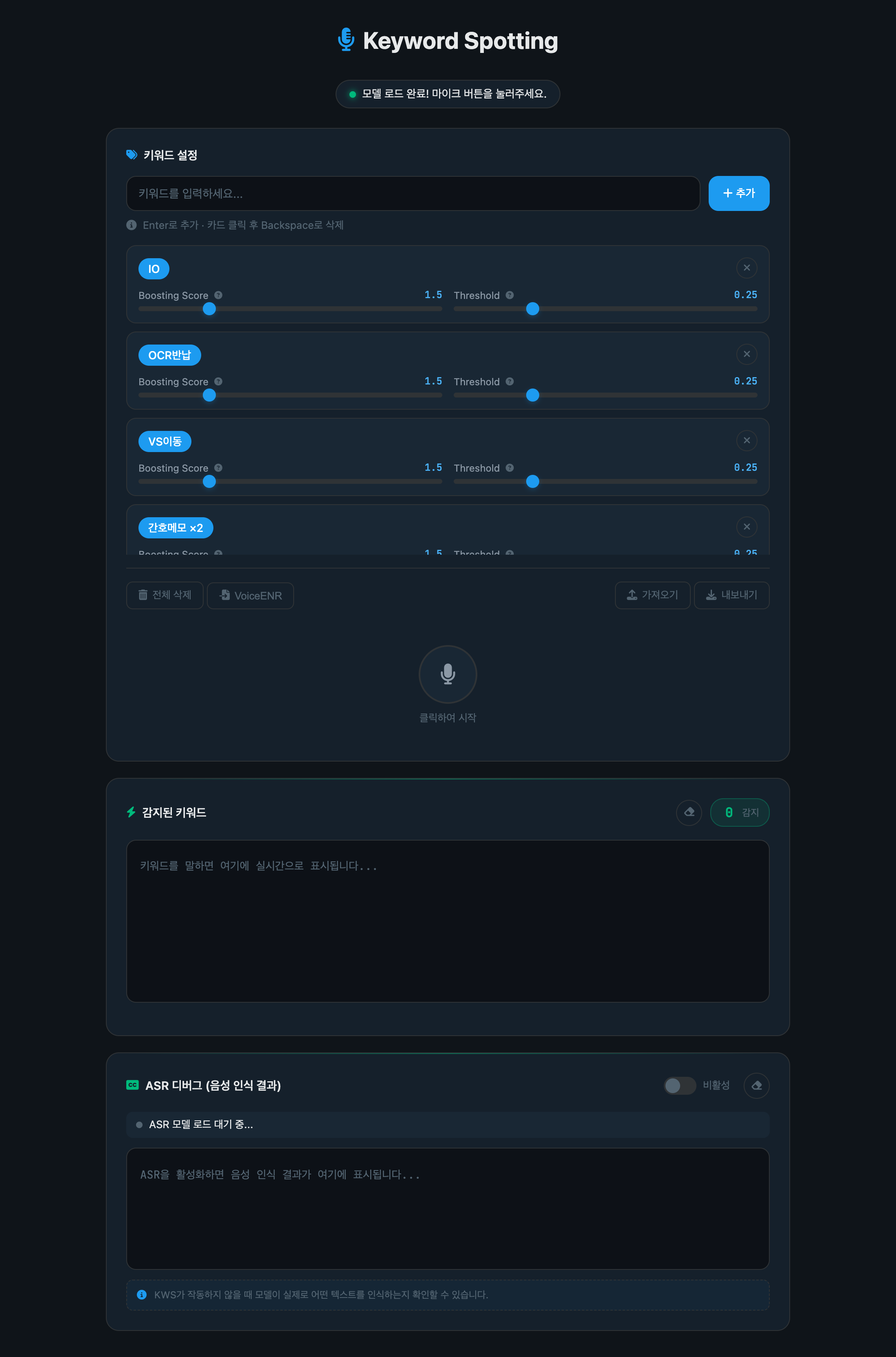
페이지는 위에서부터 ① 상태 배지 → ② 키워드 설정 → ③ 마이크 버튼 → ④ 감지된 키워드 → ⑤ ASR 디버그 순으로 구성됩니다.
상태 배지 색상
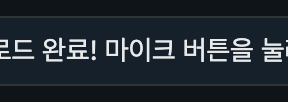
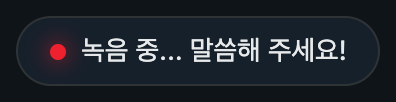
페이지 최상단 배지가 현재 상태를 알려줍니다.

기본 사용 순서
- 접속 후 상태 배지가 "모델 로드 완료!"로 바뀔 때까지 잠시 대기
- 키워드 확인 — 기본 키워드를 그대로 쓰거나, 직접 추가/삭제
- 마이크 버튼 클릭 → 브라우저 마이크 권한 허용
- 등록한 키워드를 말하기 → 아래 "감지된 키워드"에 실시간 표시
- 마이크 버튼 다시 클릭 → 중지 (이번 세션 녹음이 클립으로 저장됨)
⚠️ 감지가 진행 중일 때는 키워드 추가/수정과 ASR 토글이 잠깁니다. 변경하려면 먼저 마이크 버튼으로 중지하세요.
키워드 설정
키워드 추가
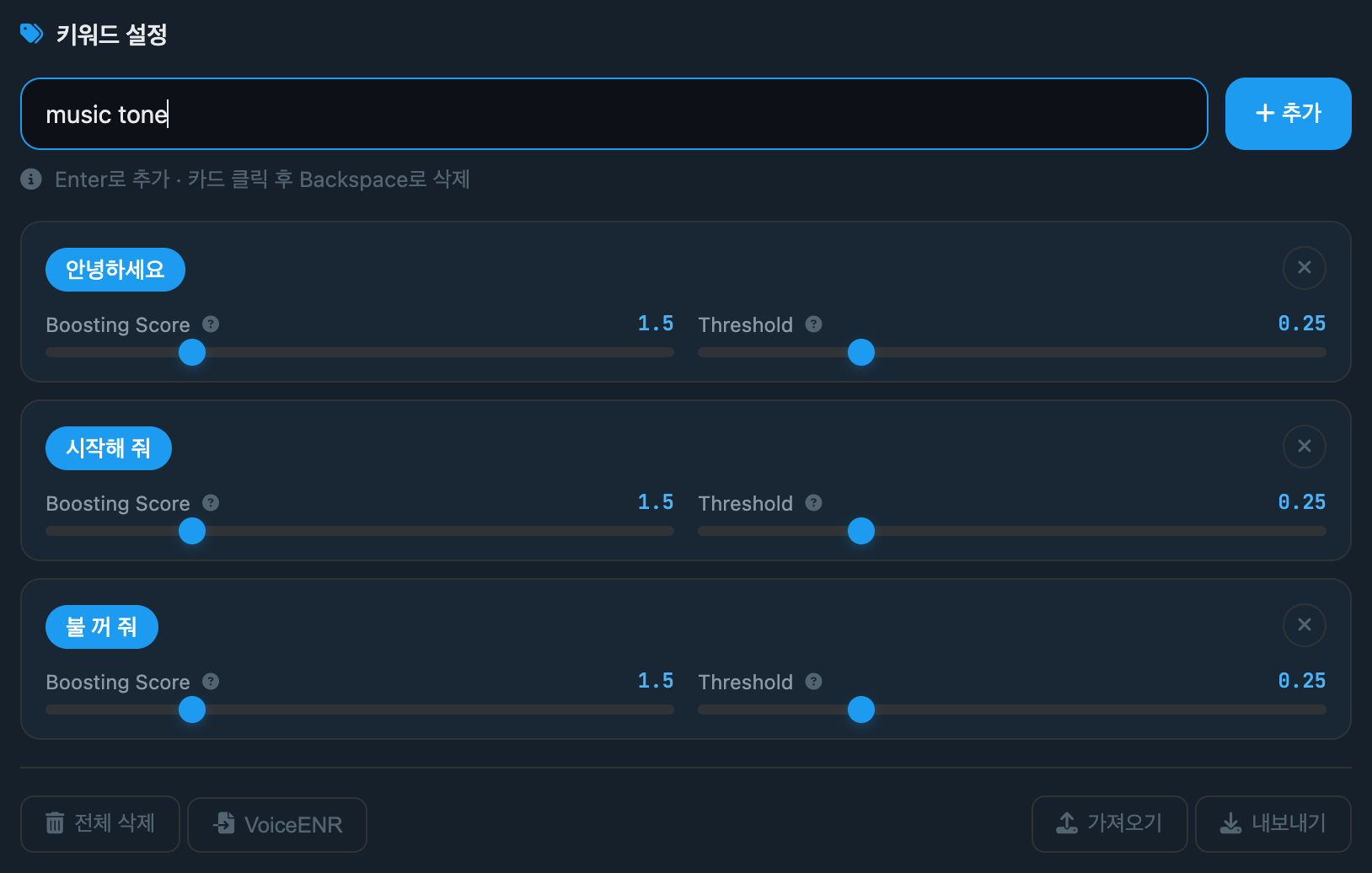
입력창에 키워드를 입력하고 + 추가 버튼 또는 Enter. 이미 있는 키워드는 중복 추가되지 않습니다.
키워드 삭제
- 카드 오른쪽 × 버튼 클릭
- 카드를 클릭해 선택한 뒤 Backspace 또는 Delete
- 전체 삭제 버튼 — 모든 키워드 한 번에 삭제 (확인 창 표시)
키워드별 감도 조절 (슬라이더)

| 파라미터 | 범위 (기본값) | 의미 |
|---|---|---|
| Boosting Score | 0.5 ~ 5.0 (1.5) | 인식 강도. 높일수록 잘 잡히지만 오탐 가능성 증가 |
| Threshold | 0.05 ~ 0.95 (0.25) | 인식 임계값. 낮출수록 민감, 높일수록 보수적 |
💡 튜닝 요령 — 잘 안 잡히면: Boosting ↑ 또는 Threshold ↓ / 엉뚱한 게 자꾸 잡히면: Boosting ↓ 또는 Threshold ↑
하단 버튼들

| 버튼 | 동작 |
|---|---|
| 전체 삭제 | 등록된 키워드 모두 삭제 |
| VoiceENR | 사전 정의된 VoiceENR 키워드 세트를 일괄 로드 (기존 키워드 교체 여부 확인) |
| 가져오기 | 키워드 설정 .txt 파일 불러오기 (교체 또는 추가 선택) |
| 내보내기 | 현재 키워드 설정을 keywords.txt로 다운로드 |
가져오기/내보내기 파일은 한 줄에 키워드 하나, 아래 형식입니다:
토큰들 :boosting #threshold @표시이름
예) ᄋ ᅡ ᆫ ᄂ ᅧ ᆼ :1.5 #0.25 @안녕
감지 시작 / 중지
가운데 마이크 버튼 하나로 시작과 중지를 토글합니다. 첫 시작 시 브라우저가 마이크 권한을 요청합니다.


⚠️ 키워드가 하나도 없으면 시작되지 않습니다. 먼저 키워드를 추가하세요.
감지 결과 확인
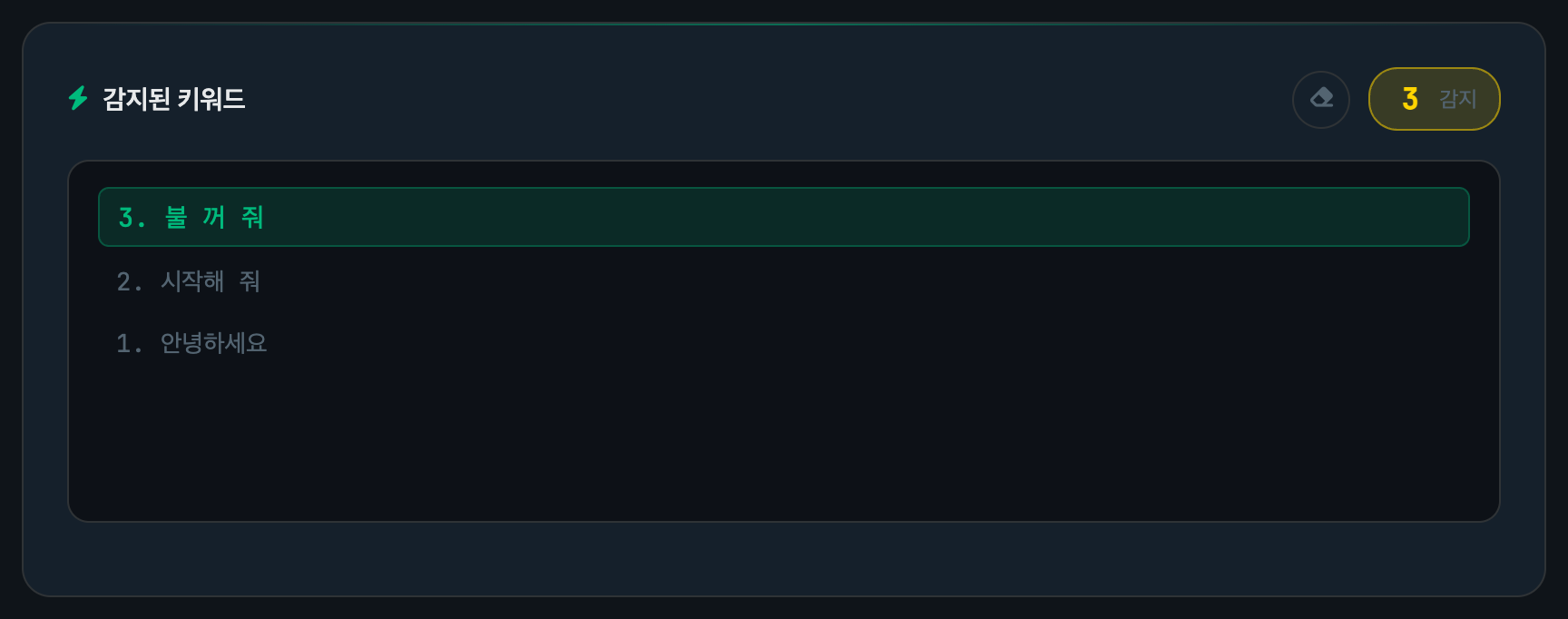
키워드가 감지되면 최신 결과가 맨 위에 초록색으로 강조되고, 오른쪽 위 카운터가 누적 횟수를 표시합니다(새 감지 시 잠깐 노란색). 지우개 버튼으로 초기화할 수 있습니다.
녹음 클립
감지를 중지할 때마다 해당 세션의 오디오가 클립으로 카드 하단에 추가됩니다. 재생해서 발음을 직접 확인하거나, 라벨 클릭으로 이름 변경, Delete로 삭제할 수 있습니다.
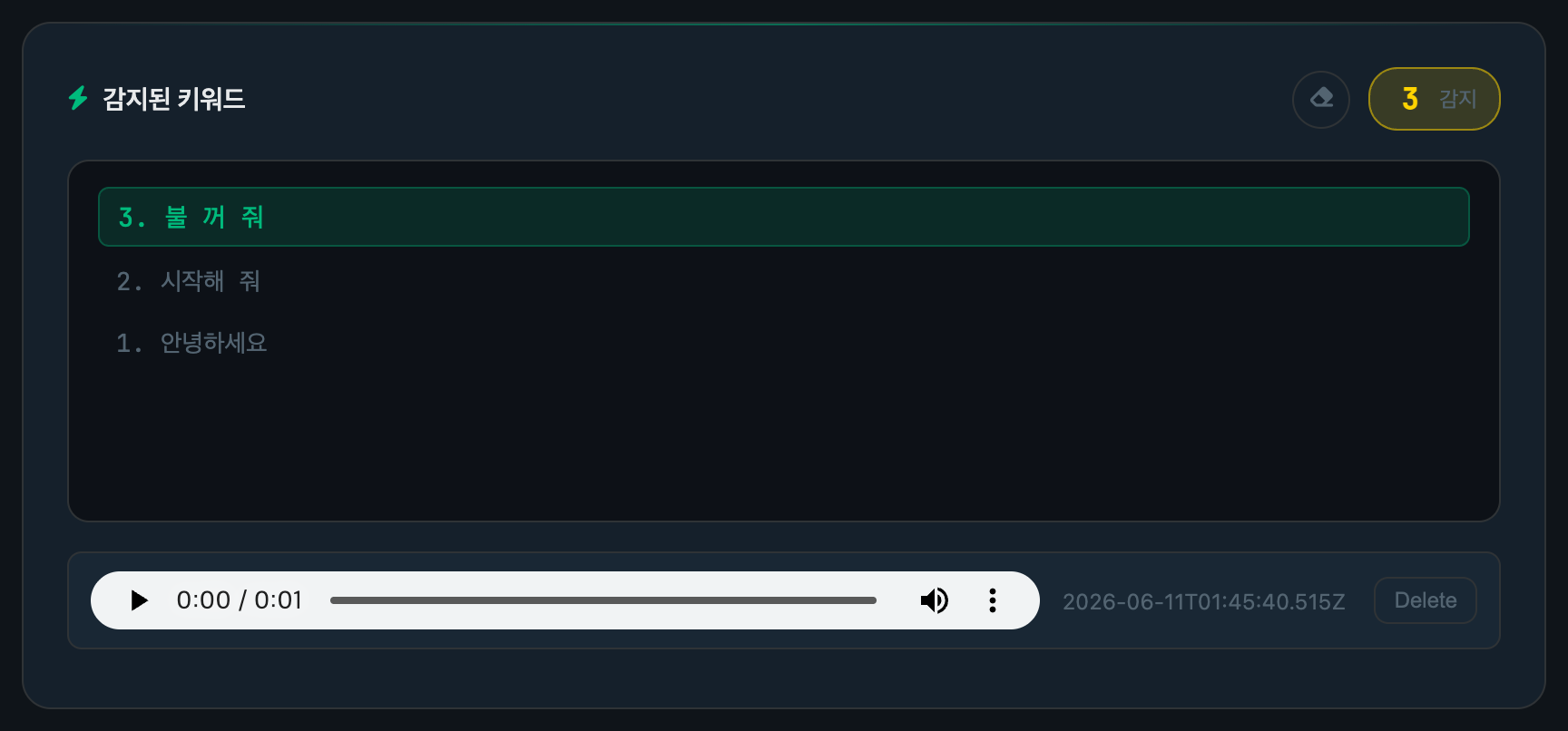
💡 클립은 브라우저 메모리에만 존재합니다. 페이지를 새로고침하면 사라집니다.
ASR 디버그
키워드가 잘 안 잡힐 때, 모델이 실제로 어떤 텍스트를 듣고 있는지 확인하는 보조 기능입니다.
- ASR 카드의 토글을 켜면 ASR 모델 로드 시작 (진행률 표시)
- "ASR 준비 완료"가 되면 마이크 버튼으로 감지 시작
- 말하는 내용이 실시간으로 전사됨 — 확정 텍스트는 흰색, 인식 중인 텍스트는 파란색
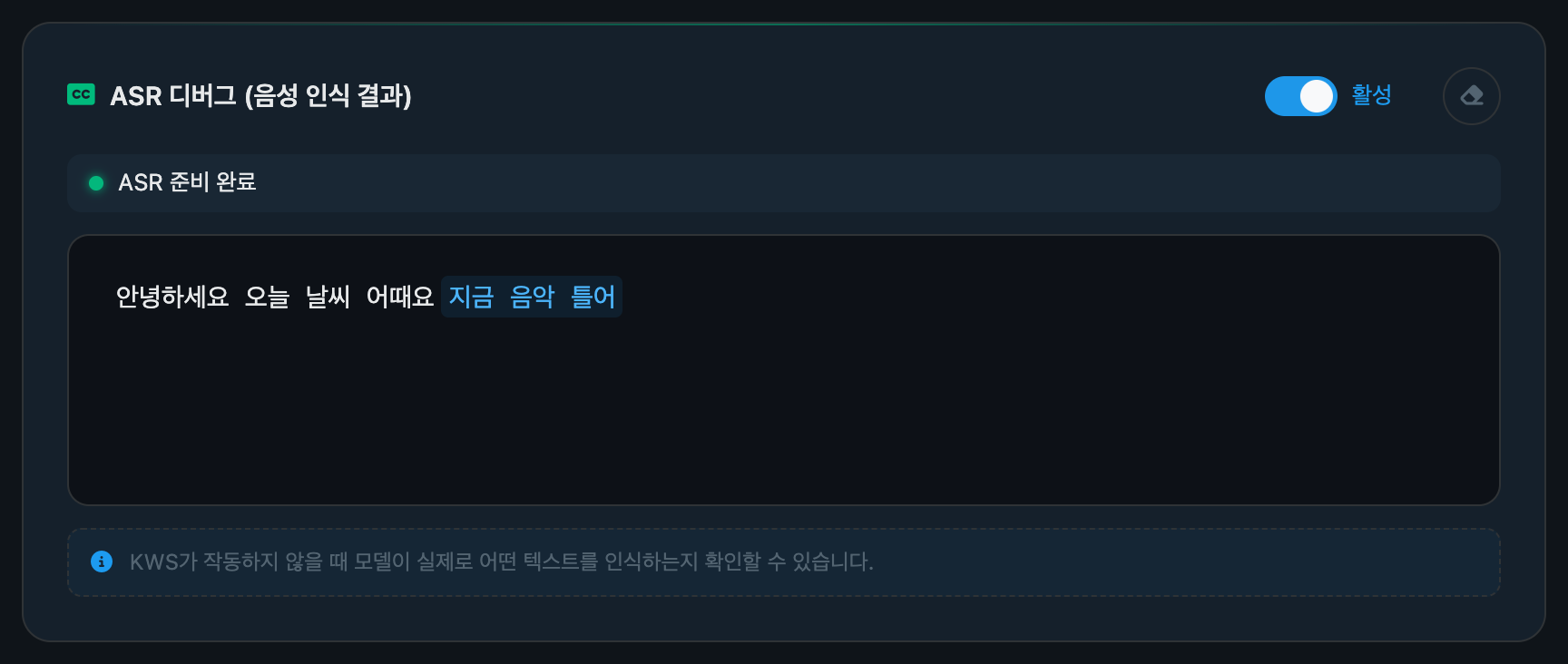
⚠️ ASR 토글은 감지 시작 전에만 켜고 끌 수 있습니다.
잘 안 될 때
| 증상 | 해결 |
|---|---|
| 마이크 버튼이 눌리지 않음 | 모델 로딩 중. 배지가 초록색이 될 때까지 대기. 오래 걸리면 새로고침 |
| "마이크 접근 오류" 알림 | 브라우저 마이크 권한 거부됨 → 주소창 권한 설정에서 허용. localhost 또는 HTTPS 접속 필요 |
| 키워드를 말해도 감지 안 됨 | ① ASR 디버그를 켜서 모델이 듣는 텍스트 확인 ② Threshold 낮추거나 Boosting 높이기 ③ 녹음 클립을 재생해 마이크 입력 확인 |
| 엉뚱한 키워드가 자꾸 감지됨 | 해당 키워드의 Threshold 높이거나 Boosting 낮추기 |
| "키워드를 하나 이상 입력해주세요" | 키워드 없이 시작 시도 → 키워드 추가 후 시작 |